黒川仁の文具堂ブログ三昧

Hitoshi Kurokawa, an engineer at Next SeeD

Archive for the ‘Mac三昧’ Category

MacBook Proを買った (13.3インチ MC374J/A)

leave a comment

半年前くらいから買おうと予定していたけど
とうとうMac Book Proを買った。

AppleCare(アップルの3年間保証)をつけて
ヤマダ電機で約12万円。

Read the rest of this entry »

Written by 黒川仁(文具堂)

9月 7th, 2010 at 10:08 am

はじめてのMacPorts

2 comments

購入してから3ヶ月、動画再生機もしくは音楽再生機と化していたiMac

Kotaさんのブログに感化されて、Mac OS XをUNIX的に使ってみたくなった。

MacBook Pro を買ってやったこと CLI編 « INSANEWORKS

自分の性分としてしようがないんだろうけれど
Macのターミナルを触ったときに懐かしのX Windowアプリがないか
“x”とTABキーで探してしまった。

xeyes &
xload &
xclock &
xcalc &

Read the rest of this entry »

Written by 黒川仁(文具堂)

1月 19th, 2010 at 9:17 am

iMacのデュアルモニタ化に失敗

one comment

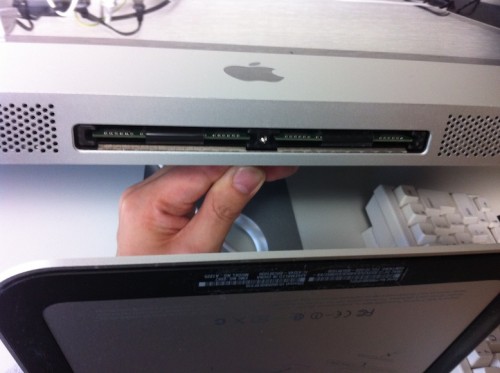
iMacをそろそろデュアルモニタ化したいということで
ヨドバシカメラに部品を調達しに行った

いま使っている一世代前のiMacでは外部モニタとの接続の端子が
「Mini DisplayPort」という端子だ

Mini DisplayPortとDVI端子をデジタルでつなぐ場合はDVIアダプタ

Written by 黒川仁(文具堂)

1月 7th, 2010 at 11:40 pm

Posted in Mac三昧

Tagged with , ,

Mac OS Xでコウビルド英英辞典のCD-ROMのデータを利用する方法 Logophile

leave a comment

学生の時に「英語は絶対、勉強するな!」を読んでから
英語の辞書には「コウビルド英英辞典」を利用してきた。

おかげでほとんど和英辞典を使う機会がなくなった。

英語を日本語で勉強してはいけないということだ。
英語は英語だけで勉強するということ。

勉強するなというのは学校で学んできたような
一般的な勉強をするなという意味。

コウビルドはほかの辞書と違って簡単な単語をつかった
文章で単語の説明をしてくれるからわかりやすいのだ。

専門的な単語は入っていないけれど普通の用途にはこれで十分。

今回の趣旨は英語の勉強ではないので
詳しい話は「英語は絶対、勉強するな!」で

最初の頃は本に従って実践するのに紙の分厚い辞書を引いていたけど
普通に辞書を引く場合はパソコンをつかっているときが多いので
付録についているCD-ROMの電子辞書を使うようになった。

最後には紙の辞書は使わなくなったので処分してCD-ROMだけを
残すことにした。

Windowsを使っているときは使いやすい専用クライアントを利用して
全く問題がなかった。

先日iMacを買ってから、Macでも電子辞書を使いたいと思うことが
出始めた。

ATOK2009も英英辞典が入っているものを購入したけど、使い方が
いまいちだし・・・

やっぱりコウビルドがいいなとおもって調べてみた。

cobuild_cd

どうやらMac OS 9では使えるようだ。

だけど、専用クライアントが使いにくいらしくあまり良い評価がなかった。

どちらにしろ、自分が使っているのはMac OS XでしかもSnow Leopard

そもそも専用クライアントが動かない。
念のためCD-ROMを入れてみたけど案の定動かない。

どうしたもんか、と思っていたそのとき。

CD-ROMから辞書データを取り出して別の辞書クライアントで
閲覧できる可能性があることがわかった。

それが、LogophileというMac OS X対応の電子辞書ブラウザだ。

logophile_site

もちろんSnow Leopardでも利用できて、コウビルド以外の辞書にも対応している。

値段は3,500円(税抜)、試用ライセンスの期間が30日あるので
コウビルドのCD-ROMを寝かせてしまっている人は試してみてほしい。

 Logophile は電子辞書ブラウザJamming for Macintosh の後継ソフトとして以下のような特徴をもっています

* Cocoaアプリケーション
* 動作環境はMac OS X 10.5以降
* 様々な電子辞書に対応 (★はJammingでは未対応でLogophileで新規に対応したもの)
o EPWING規格
o LogoVista 電子辞典シリーズ
o ランダムハウス英語辞典
o Oxford ADVANCED LEARNER’S Dictionary 7th edition (OALD7)
o Oxford Learner’s THESAURUS★
o Oxford Collocations Dictionary★
o LONGMAN Dictionary of Contemporary English (LDOCE5★)
o LONGMAN Advanced American Dictionary 2nd EDITION (LAAD2★)
o CAMBRIDGE Advanced Learner’s Dictionary 2nd / 3rd EDITION (CALD2 / CALD3★)
o MACMILLAN English DICTIONARY FOR ADVANCED LEARNERS Second Edition (MED2★)
o Collins COBUILD 英英辞典
o Collins COBUILD 米語版 英英和辞典★
o 世界大百科事典 第2版&百科事典マイペディア
o 電子ブック規格(EBXA等)
o 南山堂医学大辞典CD-ROMプロメディカ Ver.3
o 医学英語慣用表現集 第3版
o 英辞郎
o ユーザー辞書
* 複数の辞書を一括して検索(一括検索)
* 複数の辞書の本文データを統合して一画面に表示(統合表示)
* シェアウェア(3500円・別途消費税)です(Jamming for Macintoshの正規登録ユーザーの方には割引があります)

手順としては

  • コウビルドのCD-ROMをいれてdataフォルダをMacへコピーする
  • LogophileDicManagerで辞書を追加してインデックスを作成する

あとは検索するだけ。

インデックスの追加
logophile2

スナップショット
logophile1

使い勝手はWindows版と比較してしまうんだけれでも
コウビルド英英辞典がMac OS Xで使えるようになっただけでもありがたい。

後で気づいたけど、キーワードの入力中にも辞書を検索してくれる
インクリメンタルサーチはONにしておいた方が便利。

logophile3

不満があるとすればコウビルドのデータで発音記号がでないということと
検索した結果の説明文章中の単語をダブルクリックで再検索ができない。

それは設定でできるのかもしれないけど、まだわかっていない。

Written by 黒川仁(文具堂)

11月 21st, 2009 at 10:23 am

Macのemacsを半透明にしてみたよ

leave a comment

emacsでプログラミングをすることは学生時代からやっていたのでなれているんだけど
日常的なテキストエディタとしてはwindowsで秀丸だったので、まだその使い勝手になれていない。

具体的にいうと、サーバの構築記録などをとったりするのでブラウザからコピペ、ターミナルからコピペ
などをするわけだけど、emacsのコピー、ペーストなどのキーバインディングがOSとことなるので
なんだか使いにくいのだ。

ここはMacにしたんだからとemacを日常的につかうテキストエディタにできるよう
ちまちま使ってみることにした。

デフォルトの白い感じでしばらく使ってたけど、やっぱり白は目がつかれるということで
emacsにテーマを適用することにした、バックを黒っぽくすると格段にみやすくなる。

と思ったけど、同僚がたしかemacsを半透明にしてたとおもったので、さっそく調べて試してみる。

[Editor]Macで動くCarbon Emacsを半透明化して最大化する suztomoの日記

上記ブログを参考にして”.emacs”に記述する。

(if window-system (progn
   (set-background-color "Black")
   (set-foreground-color "LightGray")
   (set-cursor-color "Gray")
   (set-frame-parameter nil 'alpha 85)
   ))

個人的にはアルファ値(透過度)は85が良かった

ちなみにemacsの再起動なしで試すにはこのコードを範囲選択して
C-xe (Controlを押しながらxe)とキーを打つ。

デフォルト画面
emacs_def

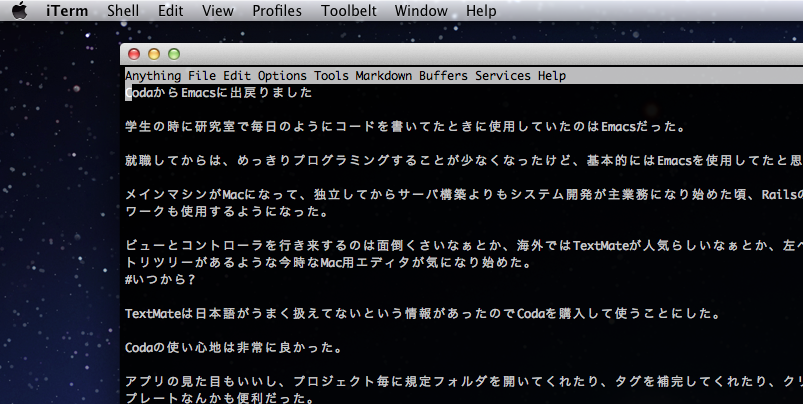
半透明設定後の画面
emacs

おぉ〜〜。格好いい〜〜。

また、ruby-modeなどでソースコードが蛍光色でハイライトされると非常に見やすい。
満足満足。

Written by 黒川仁(文具堂)

10月 21st, 2009 at 2:33 am

MacintoshとWindowsで見るWebサイトの見た目の違い

one comment

最近、ブログ(WordPress)のテーマを変えたんだけど
Macでみるとそこそこ格好いいのにWindowsでみるとちょっともっさりしている。

だからMacの方がいいよ、というよりも、同じ物(HTML+CSS+画像)を使って
こんなに違うとどうなの? いいのこれで? という感じがする。

フォントの違いが大きいのかな・・・・。

ちょっと気になったので比較してみた。

どちらもFirefoxで閲覧

Windows XP + Firefox3.5
winss

Mac OS X Snow Leopard + Firefox3.5
ss20091019

貼り付けてみたらわかったけど、色が違う・・・・
やっぱりフォントの問題かな〜

Written by 黒川仁(文具堂)

10月 19th, 2009 at 9:14 pm

Posted in Mac三昧,Web三昧

iMacでクラシックギター動画撮影テスト

2 comments

作家の岡田斗司夫さんのブログにみごとに触発されて
iMacでクラシックギターの動画撮影をしてみることにした。

岡田斗司夫のゼネラル・プロダクツ 今日のyoutube

Gyaoで配信されていた「岡田斗司夫のひとり夜話【GyaOジョッキー】」のブログ版とでもいえるだろうか

ブログでこまめに岡田さんの動画がみられるようになると非常にうれしい

この動画の撮影がMacのノートPC Airで行っているとのこと
岡田さんはそれほどパソコンが得意ではないらしいけれども
十分に撮影ができて、ちゃんとアップロードされているのはさすがだ。


Apple MacBook Air 2.13GHz 13.3インチ MC234J/A

¥198,800 ¥186,800 (6% OFF)

Macには最初からカメラとマイクがセットでついているので
簡単なものならすぐに撮影ができる。

あまり編集にこらなければ15分程度で作れてしまう

ギターの演奏くらいの動画ならばこれくらいで十分のクオリティじゃないだろうか

ちなみに、弾いているのはバッハ「シャコンヌ」の長調部分の一部
全部弾いたら本当は15分ほどの曲だ

トリミングしているので実際の画像はこれの1.5倍ほど大きさ

本当にアップする予定はなかったので、後ろのこととか気にしてなかった・・・

余談だが、カメラで撮った部屋は目で見た印象とちがって客観的にみえるものらしい
散らかっていることがよくわかる。

なので、部屋がきたないとか、服がダサイだとか、ミスっているとかいった
苦情はうけつけない(笑)

ちなみに、iMac付属のマイクではギターの音を拾いにくいようだったので
以前に購入したaudio-technicaのマイクを接続した


クラシックギターPC録音【1日目】

クラシックギターPC録音【2日目】

Written by 黒川仁(文具堂)

10月 14th, 2009 at 1:32 am

iMac 24インチ購入 Core 2 Duo 2.8GHz 4GB (MB419J/A)

leave a comment

昨日、ヤマダ電機でiMacで購入してきた。

単品で購入するものとしては一番高いものかもしれない、、、


Apple iMac 24″/2.8GHz/4GB/640GB/SD MB419J/A

¥198,800 ¥189,800 (4% OFF)

iPhoneで撮影した動画を編集したり、お仕事でもMacが必要になりそう
だったので買うことは数ヶ月前から決めていた。

Apple Storeで下見したところ、この24インチのモニタをすごく気に入ったので
これにすることにした。

新しいiMacが出るんじゃないかという噂もあったけれど、気にして
なかなか買えないと、機会損失になると思った。

Macに詳しい先輩に聞いたところ

1. どこで買っても一緒
保証などはいっしょだから、ポイントのこと考えると
わざわざアップルストアで買わなくてもよい

2. Apple Careはいらない
そんなに壊れないとのこと、今回はデスクトップなので
なおさらかと。

3. iMacを買うなら中スペックに
iMacのスペックを低、中、高とすると
グラフィックカードが低スペックモデルと中スペックモデルで
全然違うとのこと。

低スペック: NVIDIA GeForce 9400M
高スペック: NVIDIA GeForce GT 120

ヤマダ電機の店員さんに聞いても同じことをいわれた。


Apple iMac仕様表

自分的な調査では値段的には低スペックモデルの予定だったけど
ここは先輩のアドバイスに素直に従うことにした。

低スペックモデルは価格的にも手頃なので、エントリーモデルとしては
かなりいい。

iMac 24インチ 低スペックモデル


Apple iMac 20″/2.66GHz/2GB/320GB/SD MB417J/A

¥128,800 ¥124,000 (3% OFF)

自宅に持ち帰り、セットアップしてみると
24インチがかなりでかい(笑)

IMG_0371

結論としては、かなりMac気に入りました。

OSはSnow Leopardだ。

iPhoneで撮影した動画や画像をさっくりiPhotoで取り込める。

そのまま、iMovieで編集できる。

imac_ss

獅子舞の動画があったけど、縦横を間違えて撮影してしまっていたので
YouTubeにアップロードするには、簡単な編集が必要だった。

さっそく、動画の編集に取りかかると、ものの数分で縦横をかえることができた。

すごく便利だ。

加賀獅子舞 太刀

加賀獅子舞 薙刀

これで、獅子舞のことを書く素材がそろってきた。

追記
その後、1ヶ月もしない間に新しいiMacが発表されてしまった・・・・
でも、欲しくなったときがお買い時!

Written by 黒川仁(文具堂)

10月 7th, 2009 at 1:17 pm